Domain debuggen.de kaufen?
Wir ziehen mit dem Projekt
debuggen.de um.
Sind Sie am Kauf der Domain
debuggen.de interessiert?
domain@kv-gmbh.de · 0541-91531010
Domain debuggen.de kaufen?
Was ist USB-C 2? - Was ist USB-C 2?
USB-C 2 ist eine Weiterentwicklung des USB-C Anschlusses, der schnellere Datenübertragungsraten und eine höhere Leistung ermöglicht. Im Vergleich zum ursprünglichen USB-C bietet USB-C 2 eine verbesserte Konnektivität und Effizienz. Dieser Anschluss wird zunehmend in modernen Geräten wie Laptops, Smartphones und Tablets verwendet, um eine schnellere und zuverlässigere Verbindung zu gewährleisten. **
Klinke oder USB 2?
Die Entscheidung zwischen Klinke und USB 2 hängt von der spezifischen Anwendung ab. Wenn es um Audioqualität geht, ist die Klinke möglicherweise die bessere Wahl, da sie analoge Signale überträgt und weniger anfällig für Störungen ist. USB 2 hingegen bietet eine digitale Verbindung und kann für eine Vielzahl von Geräten verwendet werden, die eine Datenübertragung erfordern. **


Ähnliche Suchbegriffe für Delock-Konverter-USB-2
Top-Angebote
Produkte zum Begriff Delock-Konverter-USB-2:
-
DELOCK 62681 - Konverter USB 3.0 > mSATADieser Delock Konverter ermöglicht den Anschluss eines mSATA Moduls. Er kann über die USB Schnittstelle mit dem System verbunden werden. Spezifikation Anschlüsse: 1 x USB 3.0 Typ-A Stecker > 1 x mSATA Slot (full size) Datentransferrate bis zu 5 Gb/s für 3,3 V mSATA Module Maße (LxBxH): ca. 76 x 42 x 7 mm Hot Swap, Plug & Play Systemvoraussetzungen Windows 7/7-64/8/8-64/8.1/8.1-64/10/10-64, Mac OS 10.9.5, Linux Kernel 3.13 eine freie USB Typ-A Buchse Packungsinhalt Konverter Verpackung Box19,50 €*Versand: 5,95 €Sichere Weiterleitung zum Anbieter
-
Meyer, Albin: SoftwareentwicklungSoftwareentwicklung , Agile Methoden, moderne Softwarearchitektur, beliebte Programmierwerkzeuge , Luft- & Hydraulikfederung > Sportfederung , Auflage: 2. vollständig überarbeitete Auflage, Erscheinungsjahr: 20240422, Produktform: Kartoniert, Autoren: Meyer, Albin, Auflage: 24002, Auflage/Ausgabe: 2. vollständig überarbeitete Auflage, Abbildungen: 15 b/w illustrations, Themenüberschrift: COMPUTERS / Software Development & Engineering / General, Keyword: Agile Methoden; Big Data; Cloud; Informatik; Microservices; Software Development; Softwareentwicklung, Fachschema: EDV / Theorie / Software-Entw. / Allgemeines~EDV / Theorie / Software-Entw. / Software Engineering~Insolvenz - Insolvenzrecht~Wirtschaftsgesetz~Wirtschaftsrecht~Knowledge Management~Management / Wissensmanagement~Wissensmanagement~Informatik~Management / Projektmanagement~Projektmanagement - Projektmarketing, Fachkategorie: Software Engineering~Praktische Anwendung für Informationstechnologien~Informatik~Software für Projektmanagement, Warengruppe: HC/Informatik, UNSPSC: 49019900, Warenverzeichnis für die Außenhandelsstatistik: 49019900, Länge: 236, Breite: 169, Höhe: 18, Gewicht: 486, Produktform: Klappenbroschur, Genre: Mathematik/Naturwissenschaften/Technik/Medizin,79,95 €*Versand: 0,00 €Sichere Weiterleitung zum Anbieter
-
DELOCK 64197 - USB 3.1 Konverter, USB-A auf M.2 SATA / NVMeDieser Konverter von Delock ermöglicht den Einbau einer M.2 PCIe NVMe SSD oder einer M.2 SATA SSD im 2280, 2260, 2242 und 2230 Format und kann via USB an einen PC oder ein Notebook angeschlossen werden. Combo Konverter Der große Vorteil an diesem Delock M.2 Konverter ist, dass sowohl SATA als auch PCIe (NVMe) M.2 SSDs in den Konverter eingesetzt werden können. Der Speicher wird vom Chipsatz automatisch erkannt und kann daraufhin verwendet werden. Ideales Testequipment Aufgrund des USB-A Steckers und des direkten Einbaus der SSD auf der Platine, ohne Gehäuse, kann der Konverter von Delock hervorragend als Testequipment eingesetzt werden. Spezifikation Anschlüsse: 1 x SuperSpeed USB 10 Gbps (USB 3.2 Gen 2) Typ-A Stecker 1 x 67 Pin M.2 Key M Slot Chipsatz: Realtek RTL9210B Unterstützt M.2 Module im Format 2280, 2260, 2242 und 2230 mit Key M oder Key B+M auf SATA Basis oder PCIe (NVMe) Basis Unterstützt NVM Express (NVMe) Datentransferrate bis zu 10 Gbps LED Anzeige für Power und Zugriff Bootfähig Maße (LxBxH): ca. 110 x 22 x 6 mm Plug & Play Systemvoraussetzungen Android 11.0 oder höher Chrome OS Linux Kernel 5.13 oder höher Mac OS 12.3.1 oder höher Windows 8.1/8.1-64/10/10-64/11 PC oder Notebook mit einem freien USB Typ-A Port Packungsinhalt M.2 Konverter Befestigungsmaterial Schraubendreher Bedienungsanleitung Verpackung Retail Box44,47 €*Versand: 5,95 €Sichere Weiterleitung zum Anbieter




-
Wo aktiviere ich USB Debugging?
Um USB Debugging zu aktivieren, musst du zuerst die Entwickleroptionen auf deinem Android-Gerät freischalten. Dies kannst du tun, indem du in die Einstellungen deines Geräts gehst, dort auf "Über das Telefon" oder "Telefoninfo" tippst und dann mehrmals auf die Build-Nummer klickst, bis die Entwickleroptionen freigeschaltet sind. Anschließend gehst du zurück zu den Einstellungen, wählst die Entwickleroptionen aus und aktivierst dort die Option für USB Debugging. Nun kannst du dein Gerät per USB-Kabel mit einem Computer verbinden und das USB Debugging nutzen. **
-
Wo finde ich USB Debugging?
USB Debugging ist eine Funktion auf Android-Geräten, die es ermöglicht, eine Verbindung zwischen dem Gerät und einem Computer herzustellen, um Fehlerbehebung und Entwicklungsaufgaben durchzuführen. Um USB Debugging zu aktivieren, musst du zuerst die Entwickleroptionen auf deinem Android-Gerät freischalten. Dies kannst du tun, indem du in den Einstellungen auf "Über das Telefon" oder "Telefoninfo" tippst und dann mehrmals auf die Build-Nummer klickst, bis die Entwickleroptionen freigeschaltet sind. Sobald die Entwickleroptionen verfügbar sind, kannst du dort USB Debugging aktivieren. Beachte jedoch, dass das Aktivieren von USB Debugging Sicherheitsrisiken mit sich bringen kann, da es unbefugten Zugriff auf dein Gerät ermöglichen kann. Stelle daher sicher, dass du diese Funktion nur aktivierst, wenn du sie wirklich benötigst. **
-
Was ist ein USB Debugging?
Was ist ein USB Debugging? USB Debugging ist eine Funktion, die es ermöglicht, ein Android-Gerät mit einem Computer zu verbinden, um Entwicklern Zugriff auf erweiterte Debugging- und Entwicklertools zu geben. Durch das Aktivieren von USB Debugging können Entwickler Fehler im Code schneller identifizieren und beheben. Es ist auch nützlich für die Installation von benutzerdefinierten ROMs oder das Übertragen von Dateien zwischen dem Gerät und dem Computer. Allerdings sollte USB Debugging nur aktiviert werden, wenn es wirklich benötigt wird, da es potenzielle Sicherheitsrisiken birgt. **
-
Wird USB-Debugging nicht erkannt?
Es gibt mehrere mögliche Gründe, warum USB-Debugging nicht erkannt wird. Es könnte sein, dass das USB-Kabel defekt ist oder nicht richtig angeschlossen ist. Es könnte auch sein, dass das Gerät nicht ordnungsgemäß mit dem Computer verbunden ist oder dass das USB-Debugging auf dem Gerät nicht aktiviert ist. Es könnte auch sein, dass der Treiber für das Gerät nicht korrekt installiert ist. **

Was sind die häufigsten Techniken zur Fehlerbehebung und Fehlerkorrektur beim Debugging von Software?
Die häufigsten Techniken zur Fehlerbehebung und Fehlerkorrektur beim Debugging von Software sind das Durchführen von Code-Inspektionen, das Verwenden von Debugging-Tools wie Breakpoints und das Durchführen von Unit-Tests. Außerdem werden oft Logging und Tracing verwendet, um den Fehler zu lokalisieren und zu verstehen. Letztendlich ist eine systematische Vorgehensweise beim Debugging entscheidend, um effektiv Fehler zu finden und zu beheben. **
Was sind die häufigsten Methoden zur Fehlerbehebung und Fehlerdiagnose beim Debugging von Software?
Die häufigsten Methoden zur Fehlerbehebung und Fehlerdiagnose beim Debugging von Software sind das Durchführen von Tests, das Überprüfen von Logdateien und das Verwenden von Debugging-Tools wie Breakpoints und Watches. Durch das systematische Eingrenzen des Problems und das Verfolgen von Codepfaden können Entwickler effizient Fehler identifizieren und beheben. Eine gründliche Dokumentation der gefundenen Fehler und ihrer Lösungen ist ebenfalls wichtig, um zukünftige Probleme zu vermeiden. **
Top-Angebote
Produkte zum Begriff Delock-Konverter-USB-2:
-
DELOCK 62652 - Konverter SATA > USB 3.0Mit diesem Konverter von Delock können Sie Ihr Laufwerk mit SATA Anschluss über die USB Schnittstelle betreiben. Der Konverter eignet sich für alle SATA Geräte, wie z. B. SSD, HDD, DVD, CD-ROM. Technische Daten • Anschlüsse: 1 x SATA 6 Gb/s 22 Pin Stecker > 1 x USB 3.0 Typ B Buchse, 1 x SATA 15 Pin Stromanschluss • Datentransferrate bis zu 5 Gb/s • Pin Header für LED • Unterstützt ATA/ATAPI Packet Command Set und ATA/ATAPI LBA 48 Addressing Mode • Schreibschutz Funktion verhindert das Schreiben von Daten auf das SATA Laufwerk • Kompatibel mit OHCI 1.0a Spezifikation • Unterstützt Spread Spectrum Systemvoraussetzungen • Laufwerk mit SATA 22 Pin Anschluss • Ein freier USB Anschluss Packungsinhalt • Konverter Verpackung • Box32,00 €*Versand: 5,95 €Sichere Weiterleitung zum Anbieter
-
DELOCK 62681 - Konverter USB 3.0 > mSATADieser Delock Konverter ermöglicht den Anschluss eines mSATA Moduls. Er kann über die USB Schnittstelle mit dem System verbunden werden. Spezifikation Anschlüsse: 1 x USB 3.0 Typ-A Stecker > 1 x mSATA Slot (full size) Datentransferrate bis zu 5 Gb/s für 3,3 V mSATA Module Maße (LxBxH): ca. 76 x 42 x 7 mm Hot Swap, Plug & Play Systemvoraussetzungen Windows 7/7-64/8/8-64/8.1/8.1-64/10/10-64, Mac OS 10.9.5, Linux Kernel 3.13 eine freie USB Typ-A Buchse Packungsinhalt Konverter Verpackung Box19,50 €*Versand: 5,95 €Sichere Weiterleitung zum Anbieter
-
Meyer, Albin: SoftwareentwicklungSoftwareentwicklung , Agile Methoden, moderne Softwarearchitektur, beliebte Programmierwerkzeuge , Luft- & Hydraulikfederung > Sportfederung , Auflage: 2. vollständig überarbeitete Auflage, Erscheinungsjahr: 20240422, Produktform: Kartoniert, Autoren: Meyer, Albin, Auflage: 24002, Auflage/Ausgabe: 2. vollständig überarbeitete Auflage, Abbildungen: 15 b/w illustrations, Themenüberschrift: COMPUTERS / Software Development & Engineering / General, Keyword: Agile Methoden; Big Data; Cloud; Informatik; Microservices; Software Development; Softwareentwicklung, Fachschema: EDV / Theorie / Software-Entw. / Allgemeines~EDV / Theorie / Software-Entw. / Software Engineering~Insolvenz - Insolvenzrecht~Wirtschaftsgesetz~Wirtschaftsrecht~Knowledge Management~Management / Wissensmanagement~Wissensmanagement~Informatik~Management / Projektmanagement~Projektmanagement - Projektmarketing, Fachkategorie: Software Engineering~Praktische Anwendung für Informationstechnologien~Informatik~Software für Projektmanagement, Warengruppe: HC/Informatik, UNSPSC: 49019900, Warenverzeichnis für die Außenhandelsstatistik: 49019900, Länge: 236, Breite: 169, Höhe: 18, Gewicht: 486, Produktform: Klappenbroschur, Genre: Mathematik/Naturwissenschaften/Technik/Medizin,79,95 €*Versand: 0,00 €Sichere Weiterleitung zum Anbieter
-
Was ist USB-C 2? - Was ist USB-C 2?
USB-C 2 ist eine Weiterentwicklung des USB-C Anschlusses, der schnellere Datenübertragungsraten und eine höhere Leistung ermöglicht. Im Vergleich zum ursprünglichen USB-C bietet USB-C 2 eine verbesserte Konnektivität und Effizienz. Dieser Anschluss wird zunehmend in modernen Geräten wie Laptops, Smartphones und Tablets verwendet, um eine schnellere und zuverlässigere Verbindung zu gewährleisten. **
-
Klinke oder USB 2?
Die Entscheidung zwischen Klinke und USB 2 hängt von der spezifischen Anwendung ab. Wenn es um Audioqualität geht, ist die Klinke möglicherweise die bessere Wahl, da sie analoge Signale überträgt und weniger anfällig für Störungen ist. USB 2 hingegen bietet eine digitale Verbindung und kann für eine Vielzahl von Geräten verwendet werden, die eine Datenübertragung erfordern. **
-
Wo aktiviere ich USB Debugging?
Um USB Debugging zu aktivieren, musst du zuerst die Entwickleroptionen auf deinem Android-Gerät freischalten. Dies kannst du tun, indem du in die Einstellungen deines Geräts gehst, dort auf "Über das Telefon" oder "Telefoninfo" tippst und dann mehrmals auf die Build-Nummer klickst, bis die Entwickleroptionen freigeschaltet sind. Anschließend gehst du zurück zu den Einstellungen, wählst die Entwickleroptionen aus und aktivierst dort die Option für USB Debugging. Nun kannst du dein Gerät per USB-Kabel mit einem Computer verbinden und das USB Debugging nutzen. **
-
Wo finde ich USB Debugging?
USB Debugging ist eine Funktion auf Android-Geräten, die es ermöglicht, eine Verbindung zwischen dem Gerät und einem Computer herzustellen, um Fehlerbehebung und Entwicklungsaufgaben durchzuführen. Um USB Debugging zu aktivieren, musst du zuerst die Entwickleroptionen auf deinem Android-Gerät freischalten. Dies kannst du tun, indem du in den Einstellungen auf "Über das Telefon" oder "Telefoninfo" tippst und dann mehrmals auf die Build-Nummer klickst, bis die Entwickleroptionen freigeschaltet sind. Sobald die Entwickleroptionen verfügbar sind, kannst du dort USB Debugging aktivieren. Beachte jedoch, dass das Aktivieren von USB Debugging Sicherheitsrisiken mit sich bringen kann, da es unbefugten Zugriff auf dein Gerät ermöglichen kann. Stelle daher sicher, dass du diese Funktion nur aktivierst, wenn du sie wirklich benötigst. **
Ähnliche Suchbegriffe für Delock-Konverter-USB-2
-
DELOCK 64197 - USB 3.1 Konverter, USB-A auf M.2 SATA / NVMeDieser Konverter von Delock ermöglicht den Einbau einer M.2 PCIe NVMe SSD oder einer M.2 SATA SSD im 2280, 2260, 2242 und 2230 Format und kann via USB an einen PC oder ein Notebook angeschlossen werden. Combo Konverter Der große Vorteil an diesem Delock M.2 Konverter ist, dass sowohl SATA als auch PCIe (NVMe) M.2 SSDs in den Konverter eingesetzt werden können. Der Speicher wird vom Chipsatz automatisch erkannt und kann daraufhin verwendet werden. Ideales Testequipment Aufgrund des USB-A Steckers und des direkten Einbaus der SSD auf der Platine, ohne Gehäuse, kann der Konverter von Delock hervorragend als Testequipment eingesetzt werden. Spezifikation Anschlüsse: 1 x SuperSpeed USB 10 Gbps (USB 3.2 Gen 2) Typ-A Stecker 1 x 67 Pin M.2 Key M Slot Chipsatz: Realtek RTL9210B Unterstützt M.2 Module im Format 2280, 2260, 2242 und 2230 mit Key M oder Key B+M auf SATA Basis oder PCIe (NVMe) Basis Unterstützt NVM Express (NVMe) Datentransferrate bis zu 10 Gbps LED Anzeige für Power und Zugriff Bootfähig Maße (LxBxH): ca. 110 x 22 x 6 mm Plug & Play Systemvoraussetzungen Android 11.0 oder höher Chrome OS Linux Kernel 5.13 oder höher Mac OS 12.3.1 oder höher Windows 8.1/8.1-64/10/10-64/11 PC oder Notebook mit einem freien USB Typ-A Port Packungsinhalt M.2 Konverter Befestigungsmaterial Schraubendreher Bedienungsanleitung Verpackung Retail Box44,47 €*Versand: 5,95 €Sichere Weiterleitung zum Anbieter
-
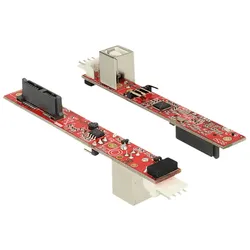
DELOCK 62651 - Konverter Slim-SATA > USB 2.0Mit diesem Konverter von Delock können Sie Ihr optisches Laufwerk mit Slim SATA Anschluss über die USB Schnittstelle betreiben. Dazu können Sie den Konverter direkt an der Rückseite des Laufwerks befestigen. Technische Daten Anschlüsse: 1x 13 Pin Slim SATA Stecker > 1x USB 2.0 Typ B Buchse, 1x 4 Pin USB 2.0 Pin Header, 1x 4 Pin Stromanschluss (optional) Stromzufuhr über USB Host oder den zusätzlichen 4 Pin Stromanschluss möglich Datentransferrate bis zu 480 Mb/s kompatibel mit OHCI 1.0a Spezifikation unterstützt Spread Spectrum Systemvoraussetzungen Windows 7/7-64/8/8-64/8.1/8.1-64 optisches Laufwerk mit 13 Pin Slim SATA Anschluss ein freier USB Anschluss Packungsinhalt Konverter Schrauben Verpackung Box19,95 €*Versand: 5,95 €Sichere Weiterleitung zum Anbieter
-
DELOCK 62843 - Konverter M.2 Key B+M > 2 x USB 3.0Dieser Konverter von Delock erweitert das System um zwei USB 3.0 Pfostenstecker. Der Konverter hat eine Länge von 80 mm, er kann durch die Sollbruchstelle auf 60 mm gekürzt werden. Spezifikation Anschlüsse: 1 x 59 Pin M.2 Key B+M Stecker > 2 x 19 Pin USB 3.0 Pfostenstecker, 1 x 4 Pin Pfostenstecker (optional zur Stromversorgung) Chipsatz: Renesas Schnittstelle: PCIe Formfaktor: M.2 2280 (2260) passend für M.2 Slot mit Key M oder Key B+M auf PCIe Basis Datentransferrate bis zu 5 Gbps bootfähig Maße (LxBxH): ca. 82 x 22 x 14 mm Systemvoraussetzungen Windows 7/7-64/8.1/8.1-64/10/10-64, Linux Kernel 3.16 ein freier M.2 Key M Slot Packungsinhalt Konverter Stromkabel Treiber CD Bedienungsanleitung Verpackung Retail Box28,70 €*Versand: 5,95 €Sichere Weiterleitung zum Anbieter
-
Was ist ein USB Debugging?
Was ist ein USB Debugging? USB Debugging ist eine Funktion, die es ermöglicht, ein Android-Gerät mit einem Computer zu verbinden, um Entwicklern Zugriff auf erweiterte Debugging- und Entwicklertools zu geben. Durch das Aktivieren von USB Debugging können Entwickler Fehler im Code schneller identifizieren und beheben. Es ist auch nützlich für die Installation von benutzerdefinierten ROMs oder das Übertragen von Dateien zwischen dem Gerät und dem Computer. Allerdings sollte USB Debugging nur aktiviert werden, wenn es wirklich benötigt wird, da es potenzielle Sicherheitsrisiken birgt. **
-
Wird USB-Debugging nicht erkannt?
Es gibt mehrere mögliche Gründe, warum USB-Debugging nicht erkannt wird. Es könnte sein, dass das USB-Kabel defekt ist oder nicht richtig angeschlossen ist. Es könnte auch sein, dass das Gerät nicht ordnungsgemäß mit dem Computer verbunden ist oder dass das USB-Debugging auf dem Gerät nicht aktiviert ist. Es könnte auch sein, dass der Treiber für das Gerät nicht korrekt installiert ist. **
-
Was sind die häufigsten Techniken zur Fehlerbehebung und Fehlerkorrektur beim Debugging von Software?
Die häufigsten Techniken zur Fehlerbehebung und Fehlerkorrektur beim Debugging von Software sind das Durchführen von Code-Inspektionen, das Verwenden von Debugging-Tools wie Breakpoints und das Durchführen von Unit-Tests. Außerdem werden oft Logging und Tracing verwendet, um den Fehler zu lokalisieren und zu verstehen. Letztendlich ist eine systematische Vorgehensweise beim Debugging entscheidend, um effektiv Fehler zu finden und zu beheben. **
-
Was sind die häufigsten Methoden zur Fehlerbehebung und Fehlerdiagnose beim Debugging von Software?
Die häufigsten Methoden zur Fehlerbehebung und Fehlerdiagnose beim Debugging von Software sind das Durchführen von Tests, das Überprüfen von Logdateien und das Verwenden von Debugging-Tools wie Breakpoints und Watches. Durch das systematische Eingrenzen des Problems und das Verfolgen von Codepfaden können Entwickler effizient Fehler identifizieren und beheben. Eine gründliche Dokumentation der gefundenen Fehler und ihrer Lösungen ist ebenfalls wichtig, um zukünftige Probleme zu vermeiden. **
* Alle Preise verstehen sich inklusive der gesetzlichen Mehrwertsteuer und ggf. zuzüglich Versandkosten. Die Angebotsinformationen basieren auf den Angaben des jeweiligen Shops und werden über automatisierte Prozesse aktualisiert. Eine Aktualisierung in Echtzeit findet nicht statt, so dass es im Einzelfall zu Abweichungen kommen kann. ** Hinweis: Teile dieses Inhalts wurden von KI erstellt.